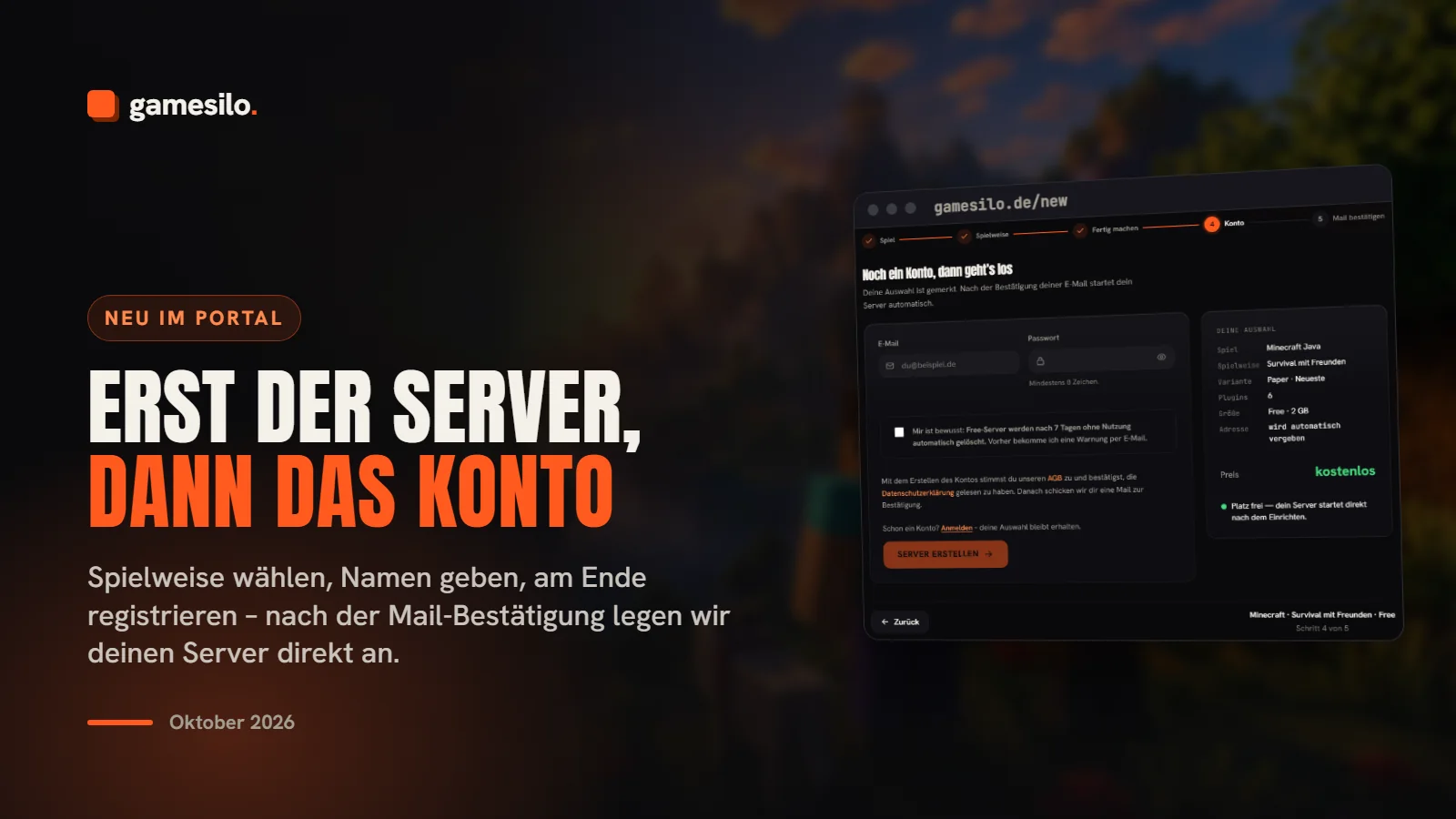
Erst der Server, dann das Konto: der neue Bestellablauf
Bisher lief eine Bestellung bei uns so: Erst hast du ein Konto angelegt und deine E-Mail-Adresse bestätigt, dann musstest du im Portal selbst den Weg zum Bestell-Assistenten finden. Jetzt geht es andersherum. Du stellst deinen Server zuerst zusammen und legst dein Konto erst ganz am Ende an. Sobald du deine E-Mail-Adresse bestätigt hast, legen wir deinen Server an.
Erst zusammenstellen, dann registrieren
- Ohne Konto loslegen: Unter Server erstellen kannst du jetzt auch ohne Konto anfangen und deinen Server in Ruhe zusammenstellen.
- Das Konto kommt zum Schluss: Im Schritt „Konto“ gibst du nur noch E-Mail-Adresse und Passwort ein und klickst auf „Server erstellen“. Deine Auswahl ist dabei gemerkt. Hast du schon ein Konto, meldest du dich im selben Schritt an, und die Auswahl bleibt erhalten.
- Bestätigen mit Link oder Code: Danach schicken wir dir eine Mail. Du klickst entweder auf den Link oder gibst den sechsstelligen Code direkt im Assistenten ein. Das ist praktisch, wenn die Mail auf einem anderen Gerät ankommt.
- Mail nicht da? Im selben Schritt kannst du die Mail erneut senden oder einen Tippfehler in deiner Adresse korrigieren. Bei Gmail-Adressen zeigen wir dir außerdem, wo du nachschauen solltest: Gmail sortiert neue Absender manchmal unter „Werbung“ oder „Spam“ ein.
- Später bestätigen geht auch: Bestätigst du erst später, zum Beispiel am Handy, merken wir uns deine Auswahl bis zu 7 Tage lang. Mit der Bestätigung legen wir den Server dann an.
Wähl einfach, wie du spielen willst
- Statt Server-Art, Variante und Starterpakete einzeln auszuwählen, wählst du bei Minecraft jetzt eine Spielweise:
- Survival mit Freunden: Paper mit Grundausstattung und Schutz vor Griefern - Pures Minecraft: Vanilla, unverändert und klassisch - Mit Mods: Fabric, Performance-Mods schon drauf, weitere per Klick - Große Mods & Technik: Forge 1.20.1 mit Create, Botania & Co. - Dazu je nach Angebot fertige Welten und Challenges wie One Block oder Skyblock.
- Auf jeder Karte steht, was deine Freunde zum Mitspielen brauchen, zum Beispiel „nur Minecraft Java – sonst nichts“.
- Variante, Größe und passende Plugins bzw. Mods stellen wir für dich ein. Ändern kannst du alles im nächsten Schritt.
„Fast fertig“: alles auf einer Seite
- Im Schritt „Fast fertig“ gibst du deinem Server einen Namen. Lässt du die Adresse leer, machen wir dir aus dem Namen einen Vorschlag.
- Auf derselben Seite findest du die Größe sowie Version, Welt und Plugins bzw. Mods. Jede Zeile zeigt, was gerade eingestellt ist. Über „ändern“ passt du sie an.
- Daneben (am Handy darunter) steht immer deine komplette Auswahl. Beim kostenlosen Tarif siehst du dort schon vor dem Absenden, ob gerade ein Platz frei ist oder ob du in die Warteschlange kommst.
- Bist du schon angemeldet, erstellst du den Server direkt hier. Der eigene Schritt „Bestätigen“ fällt weg.
- Bei allen anderen Spielen bleiben die Schritte wie bisher. Das Konto legst du aber auch dort erst am Ende an.
Zusehen, wie dein Server entsteht
- Statt eines Ladekreises siehst du nach dem Absenden jeden Schritt einzeln: Bestellung angenommen, Server angelegt, Plugins bzw. Mods installiert, erster Start, bereit zum Beitreten.
- Dein Server startet erst, wenn alle Plugins bzw. Mods installiert sind. Den Grund dafür siehst du direkt unter dem Fortschritt.
- Du kannst die Seite jederzeit schließen. Die Einrichtung läuft weiter, und den Stand siehst du auch auf der Seite deines Servers.
- Kommst du in die Warteschlange, zeigen wir dir deinen Platz. Dein Server ist dann schon angelegt und startet von selbst, sobald Platz frei wird.
- Sobald er läuft: Die Adresse steht groß da, mit einem Knopf zum Kopieren. Darunter findest du die drei Schritte zum Beitreten und einen Link für deine Freunde. Darüber sehen sie, ob dein Server läuft, und können ihn selbst aufwecken, ohne sich anzumelden.
Mods: fehlende Abhängigkeiten holen wir selbst
- Manche Mods brauchen eine weitere Mod, die im Mod-Katalog nicht als Abhängigkeit eingetragen ist. Ein Beispiel: Tectonic braucht lithostitched. Wenn du Mods über Gamesilo installierst, lesen wir jetzt auch die Angaben in der Mod-Datei selbst und installieren solche Pflicht-Abhängigkeiten gleich mit.
- Stürzt ein Fabric-, Forge- oder NeoForge-Server trotzdem ab, weil eine Mod fehlt, installieren wir sie automatisch nach und starten den Server einmal neu. Du bekommst dann in der Glocke die Meldung „Fehlende Mod nachinstalliert“. Das versuchen wir je Server und Mod genau einmal. Klappt es nicht, bekommst du wie bisher den Hinweis, welche Mod fehlt und wie du es behebst.
Fragen oder Ideen? Schreib uns über Kontakt.