Neu anfangen ohne Löschen – und alle Plugins aus deiner Bestellung
Wer auf seinem Server noch einmal neu anfangen wollte, hat ihn bisher oft gelöscht und neu bestellt. So ging jedes Mal die Adresse verloren, und deine Freunde mussten eine neue eintragen. Dabei gibt es fast alle Wechsel längst ohne Löschen, sie waren nur schwer zu finden. Dazu kam: Wer bei der Bestellung viele Plugins ausgewählt hat, bekam nicht immer alle. Diese Runde setzt an beiden Stellen an.
Alle Plugins aus deiner Bestellung
- Nichts bleibt mehr liegen: Wählst du bei der Bestellung viele Plugins oder Mods aus, kommen jetzt alle an. Bisher konnten einige fehlen, denn das Panel lässt je Server höchstens 10 Downloads in 5 Minuten zu. Was darüber hinausging, wurde nicht installiert.
- Automatisch in Schüben: Jetzt installieren wir den Rest von selbst in Schüben nach. Auf der Seite deines Servers zeigt eine Karte, wie viele schon da sind, was noch aussteht und wann der nächste Schub kommt. Dein Server startet von selbst, sobald alles da ist. Bei einer großen Auswahl dauert der erste Start dadurch ein paar Minuten länger.
- Ehrlich, wenn doch etwas fehlt: Klappt es bei einem Eintrag am Ende trotzdem nicht, nennt die Karte den Grund und bietet dir einen Knopf zum Nachinstallieren.
Wechseln statt löschen
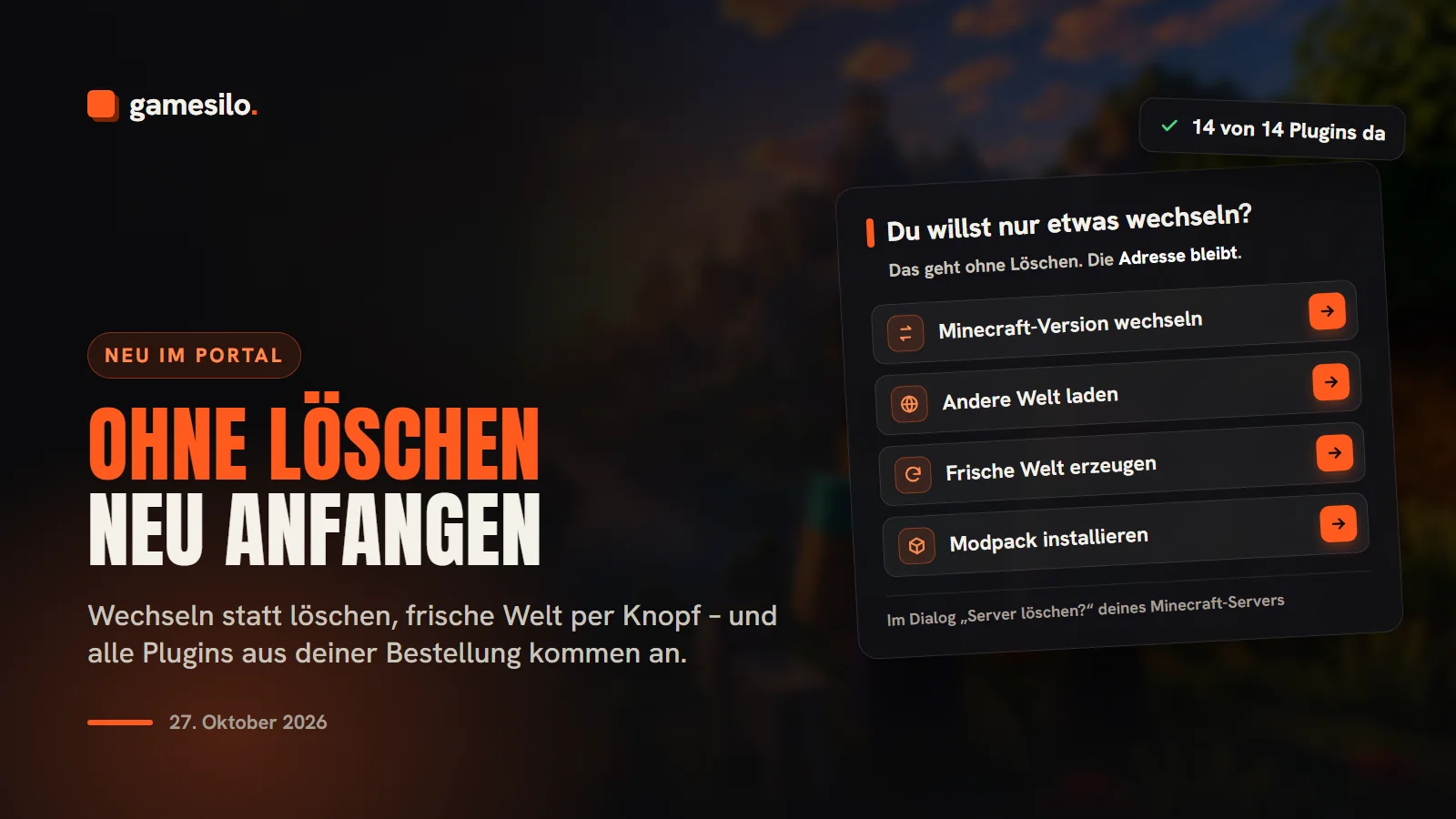
- Klickst du bei deinem Minecraft-Server auf „Server löschen“, steht im Dialog jetzt: „Du willst nur etwas wechseln? Das geht ohne Löschen.“ Darunter findest du die Wege, die es für deinen Server gibt. Jeder Knopf bringt dich direkt an die passende Stelle:
- Minecraft-Version wechseln: Deine Welt bleibt, vorher legen wir automatisch eine Sicherung an. - Server-Art wechseln: neu für alle unter Einstellungen → Verwaltung. Du wechselst zwischen Vanilla, Paper, Fabric und Forge. Welt und Minecraft-Version bleiben, vorher legen wir automatisch eine Sicherung an. Plugins bzw. Mods der alten Art legen wir beiseite, denn sie laufen auf der neuen Art nicht. - Andere Welt laden: aus dem Welten-Katalog, zum Beispiel OneBlock, oder als eigene Zip-Datei. Deine bisherige Welt bleibt als Ordner liegen, du kannst zurückschalten. - Neu anfangen mit frischer Welt: auch mit neuem Seed oder Welttyp. - Modpack installieren: auf Fabric-, Forge- und Modpack-Servern. Das Modpack bringt seine eigene Welt mit, die bisherige sichern wir vorher.
- Bei all diesen Wegen behält dein Server seine Adresse. Deine Freunde müssen nichts neu eintragen.
Frische Welt mit einem Klick
- Unter Einstellungen → Welt gibt es jetzt den Knopf „Jetzt frische Welt erzeugen“. Ein neuer Seed oder Welttyp wirkt erst mit einer frischen Welt. Die bekommst du hier direkt, ohne einen neuen Server anzulegen. Server, Adresse, Sicherungen und Einstellungen bleiben, nur die Welt wird neu erzeugt.
- Hast du gerade einen neuen Seed eingetragen, speichere ihn zuerst. Bis dahin bleibt der Knopf gesperrt und sagt dir, warum.
- Wichtig: Die alte Welt wird dabei gelöscht, und das lässt sich nicht rückgängig machen. Eine Sicherung legen wir dabei nicht automatisch an. Willst du die alte Welt behalten, sichere sie vorher selbst.
Bestell-Assistent: Wunsch-Adresse sofort geprüft
- Tippst du bei der Bestellung deine Wunsch-Adresse ein, prüft der Assistent die Schreibweise jetzt sofort. Trägst du eine ganze Adresse mit Punkten ein, sagt er dir gleich: Bitte nur den Namen ohne Punkt eintragen, den Rest hängen wir selbst an. Bisher konnte so eine Eingabe durchrutschen, und die Wunsch-Adresse wurde danach nicht gesetzt.
Fragen oder Ideen? Schreib uns über Kontakt.